Cara Membuat Background Stiker LINE Transparan | Penyebab Latar Putih dan Cara Potong Rapi
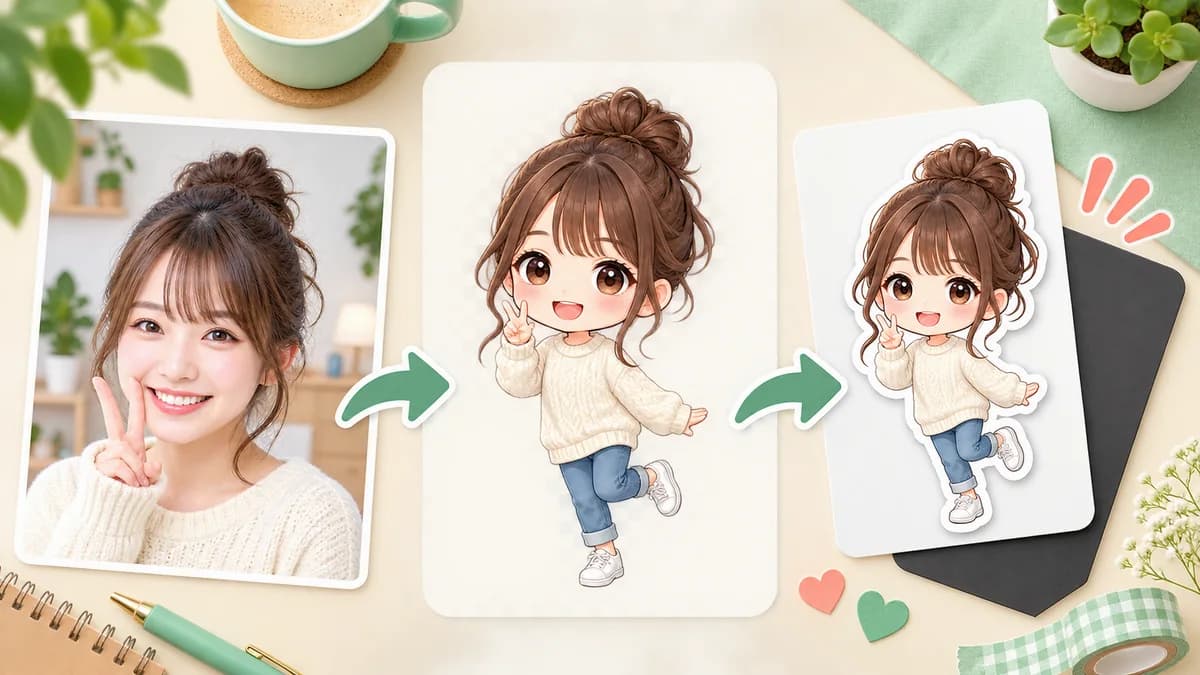
Kadang gambar terlihat sudah terpotong rapi di editor, tetapi setelah diekspor malah muncul kotak putih. Kuncinya adalah mengecek area transparan, outline karakter, dan background pratinjau sebagai tiga hal yang berbeda. Kalau ketiganya sudah dipahami, membuat PNG transparan untuk stiker LINE jadi jauh lebih mudah.
Versi singkatnya
- Transparan berarti piksel alpha kosong, bukan piksel yang dicat putih.
- Cek bagian tepi di atas background gelap dan terang.
- Buat karakter cukup besar supaya tetap terbaca di chat.
- Ekspor sebagai PNG lalu cek file aslinya, bukan cuma pratinjau editor.
Background transparan dan background putih itu berbeda
Piksel transparan tidak punya warna yang terlihat. Piksel putih punya warna, meskipun terlihat seperti ruang kosong saat berada di kanvas putih. Kalau alat penghapus background mengisi area luar dengan putih, LINE akan menampilkan area itu sebagai bagian dari stiker.
Outline putih di sekitar karakter bisa saja memang sengaja dibuat agar karakter menonjol di chat berlatar gelap. Masalahnya adalah kotak putih atau halo pucat yang ikut terbawa tanpa sengaja. Lihat file di preview kotak-kotak dan di atas background warna solid sebelum menyimpulkan bahwa prosesnya sudah selesai.
Kenapa background transparan bisa berubah jadi putih
Background putih biasanya berasal dari empat hal: foto asli sudah diratakan dengan background, alat hapus mengekspor ke JPEG, layer putih masih terlihat saat ekspor, atau aplikasi penampil hanya menggunakan putih untuk menunjukkan transparansi. Kasus terakhir hanya masalah preview, sedangkan tiga kasus pertama mengubah file yang sebenarnya.
- Gambar asli memang memiliki kotak putih.
- Format ekspor adalah JPEG atau PNG tidak menyimpan channel alpha.
- Layer background masih aktif saat diekspor.
- Piksel semi-transparan di tepi menjadi halo terang di atas background gelap.
Lima langkah membuat potongan yang rapi
Mulai dari foto yang warna subjek dan background-nya berbeda jelas. Hapus area besar terlebih dahulu, lalu zoom di sekitar rambut, telinga, jari, dan kaki. Setelah itu letakkan hasilnya di atas background gelap dan terang karena masing-masing akan memperlihatkan masalah tepi yang berbeda.
- Pilih foto yang tajam, cahayanya stabil, dan batas subjeknya jelas.
- Hapus background besar dulu, lalu rapikan celah kecil.
- Cek pada zoom 100% dan pada ukuran stiker sebenarnya.
- Ekspor sebagai PNG transparan tanpa layer putih.
- Buka file hasil ekspor di aplikasi lain dan tes di atas background berwarna.
Rambut dan bulu: utamakan tampilan di ukuran kecil
Mencoba mempertahankan setiap helai rambut bisa membuat tepi terlihat berisik dan meninggalkan fringe putih. Untuk stiker, siluet yang stabil dan wajah yang mudah dikenali lebih penting daripada detail kecil yang hilang saat gambar diperkecil. Pertahankan gumpalan bulu, telinga, kumis, atau bentuk ekor yang khas, lalu sederhanakan sisanya bila perlu.
Zoom berguna untuk menemukan kesalahan, tetapi keputusan terakhir harus dibuat pada ukuran stiker sebenarnya. Kalau karakter sulit dikenali, perbesar subjek atau sederhanakan tepinya, bukan terus menambahkan detail kecil.
Pisahkan outline putih dari margin
Outline putih bisa membuat karakter lebih terlihat di chat gelap. Outline harus mengikuti karakter, sementara area di luarnya tetap transparan. Jangan memakai outline sebagai pengganti margin aman sekitar 10px. Margin adalah ruang kosong; outline adalah bagian dari desain.
Cek sudut, tangan, telinga, dan tulisan secara terpisah. Crop yang terlalu rapat bisa memotong outline saat gambar diubah ukurannya, sedangkan kanvas yang terlalu besar membuat karakter terlalu kecil. Sisakan ruang napas yang merata tanpa membuang sebagian besar area stiker.
Cek transparansi sebelum mengajukan ke LINE
Sebelum membuat ZIP, buka beberapa PNG hasil ekspor di aplikasi penampil yang berbeda dari editor. Pastikan ukuran kanvas, transparansi background, keterbacaan tulisan, dan tepi gambar sudah benar. Cek juga gambar utama dan gambar tab secara terpisah karena ukurannya berbeda.
- File berupa PNG dan channel alpha masih tersimpan.
- Tidak ada kotak putih atau layer background yang tidak sengaja.
- Karakter dan tulisan berada di area aman.
- Maknanya tetap terbaca di background terang maupun gelap.
- ZIP hanya berisi file yang diperlukan untuk format LINE yang dipilih.
Tidak perlu memotong 40 gambar satu per satu
Potong manual cocok untuk set kecil, tetapi mengulang pembersihan yang sama 40 kali cukup melelahkan. Stampo bisa membuat set karakter dari satu foto, memproses background transparan, dan mengekspor ZIP yang sudah disiapkan untuk spesifikasi LINE. Kamu masih bisa mengecek dan mengedit tulisan serta layout di editor browser.
Workflow batch bukan berarti melewati pemeriksaan. Lihat konsistensi seluruh set dulu, lalu buka gambar yang memang perlu diperbaiki tepi atau tulisannya. Dengan begitu, proses lebih cepat tetapi kontrol akhir tetap ada di tanganmu.
FAQ
Kenapa PNG transparan saya terlihat putih?
Aplikasi penampil mungkin memakai putih untuk menunjukkan transparansi, atau file memang berisi piksel putih. Letakkan PNG di atas background warna untuk membedakannya.
Apakah outline putih juga harus dihapus?
Tidak selalu. Kalau outline itu bagian dari desain, boleh dipertahankan. Pastikan area di luarnya transparan dan outline tidak menyatu dengan tulisan atau tepi crop.
Bisa mengajukan stiker dalam format JPEG?
Umumnya artwork stiker LINE perlu berupa PNG dengan transparansi dan ukuran yang ditentukan. Cek persyaratan resmi terbaru sebelum upload.