ส่งสติกเกอร์ LINE ผ่านแอป Stamp Maker
คู่มือครบทุกขั้นตอนบน iPhone พร้อมภาพหน้าจอ
ดาวน์โหลด ZIP จาก Stampo
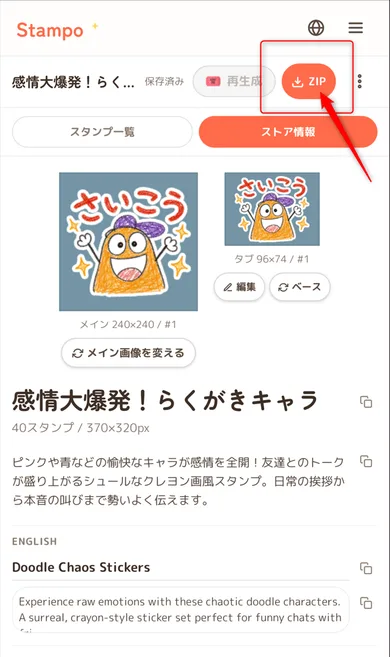
แตะปุ่ม ZIP ที่มุมบนขวาของตัวแก้ไข
เมื่อแก้ไขสติกเกอร์เสร็จแล้ว ให้แตะปุ่ม "ZIP" ที่มุมบนขวา
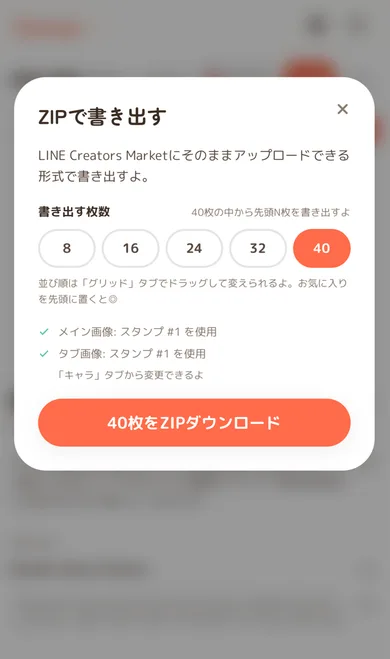
เลือกจำนวนแล้วแตะ "ดาวน์โหลด ZIP"
เลือก 8 / 16 / 24 / 32 / 40 แผ่น แล้วแตะ "ดาวน์โหลด ZIP 40 แผ่น"
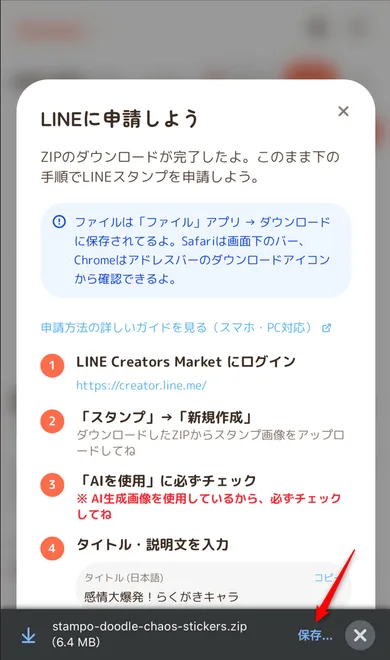
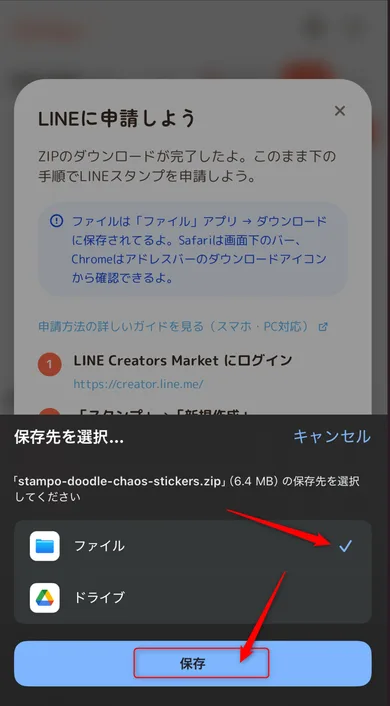
ดาวน์โหลดเสร็จ → บันทึกลงใน "ไฟล์"
เมื่อดาวน์โหลดเสร็จ คู่มือการส่งจะปรากฏขึ้น เมื่อกล่องโต้ตอบบันทึกปรากฏที่ด้านล่าง ให้เลือก "ไฟล์" แล้วแตะ "บันทึก"
แตกไฟล์ ZIP ในแอปไฟล์
แตะ "เปิดในแอป" หรือเปิดโฟลเดอร์ดาวน์โหลด
เมื่อแบนเนอร์ "ดาวน์โหลดเสร็จ" ปรากฏที่ด้านล่าง ให้แตะ "เปิดในแอป" หรือเลือก "เปิดโฟลเดอร์ดาวน์โหลด" จากแผ่นแชร์
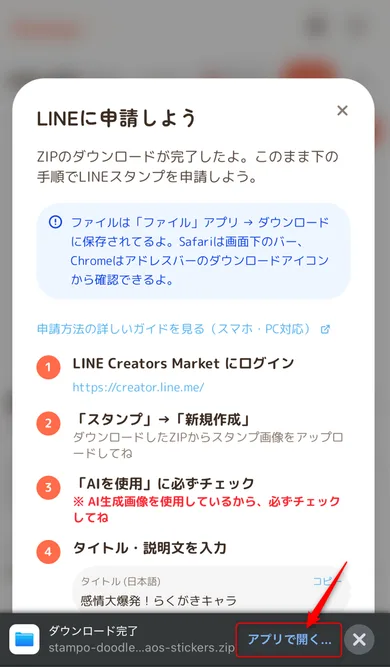
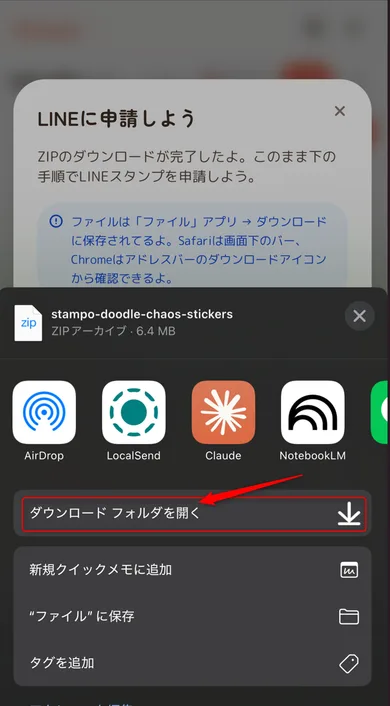
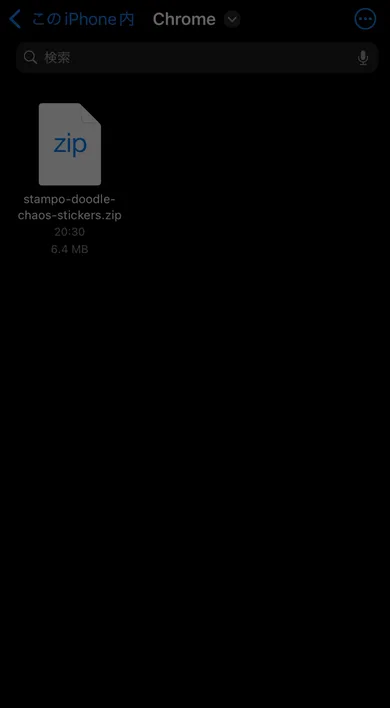
แตะไฟล์ ZIP ในแอปไฟล์เพื่อแตกไฟล์
แตะไฟล์ ZIP เพื่อเลือก หลังแตกไฟล์ โฟลเดอร์ "stickers" จะปรากฏข้างๆ
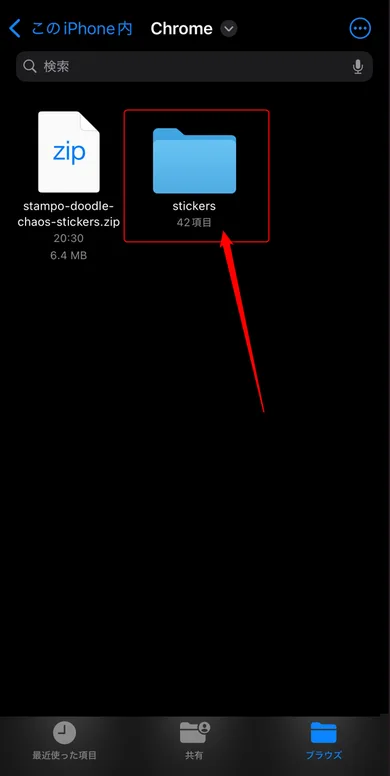
เลือกไฟล์ทั้งหมดและส่งไปยัง Stamp Maker
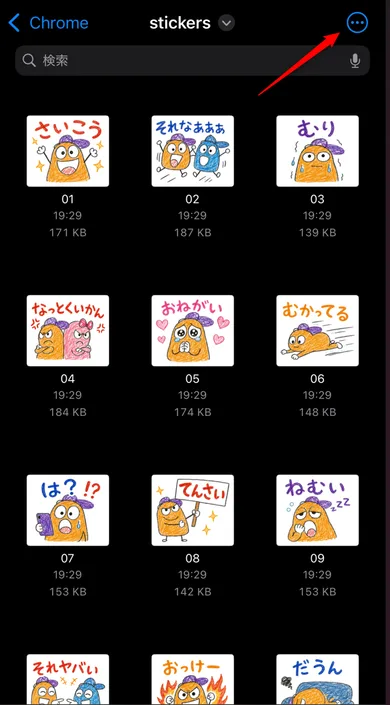
เปิดโฟลเดอร์ stickers แล้วแตะ "⋯" → "เลือก"
แตะโฟลเดอร์ stickers เพื่อเปิด แตะปุ่ม "⋯" ที่มุมบนขวา แล้วเลือก "เลือก" จากเมนู
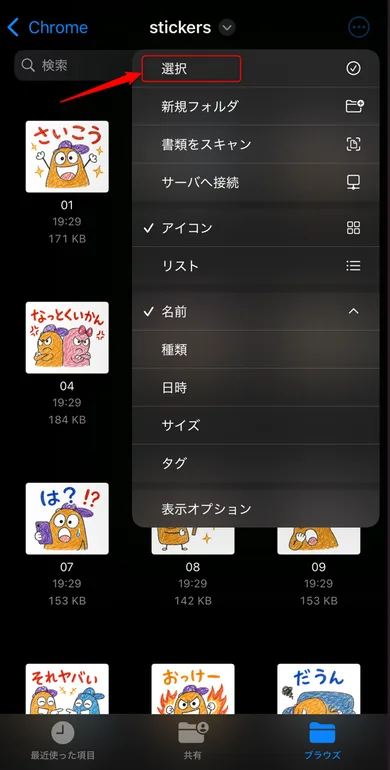
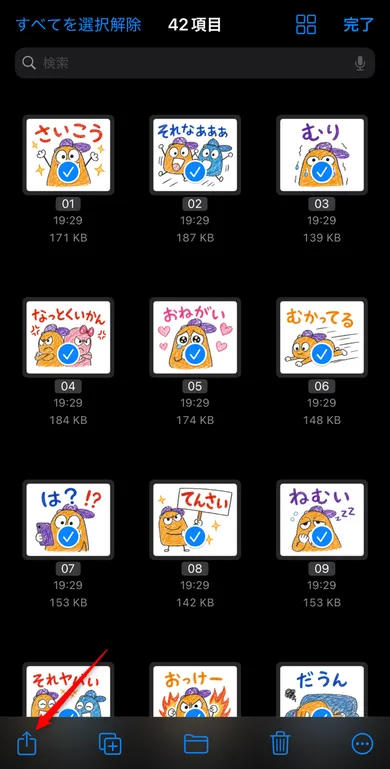
แตะ "เลือกทั้งหมด" → เลือกทั้งหมด → ปุ่มแชร์
ในโหมดเลือก แตะ "เลือกทั้งหมด" ที่มุมบนขวาเพื่อเลือกทุกไฟล์ จากนั้นแตะปุ่มแชร์ (รูปสี่เหลี่ยมพร้อมลูกศร) ที่ด้านล่าง
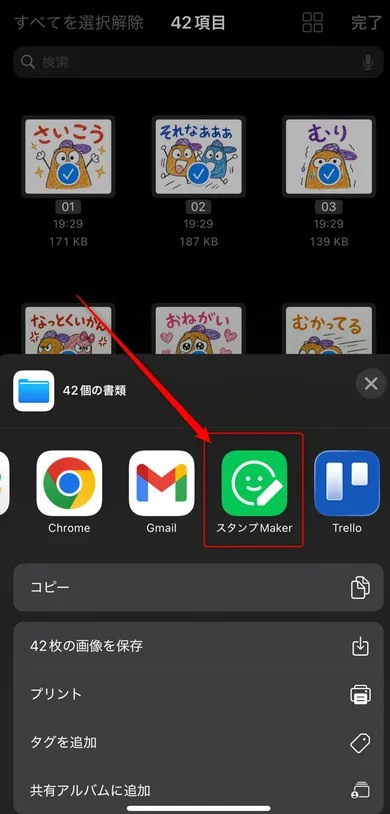
เลือก "Stamp Maker" จากแผ่นแชร์
เมื่อแผ่นแชร์เปิดขึ้น ให้แตะ "Stamp Maker" ในรายการแอป ถ้าไม่เห็น ให้เลื่อนไปทางขวาเพื่อค้นหา
ส่งในแอป Stamp Maker
"พร้อมส่งขายแล้ว!" → แตะ "ส่งเพื่อขาย"
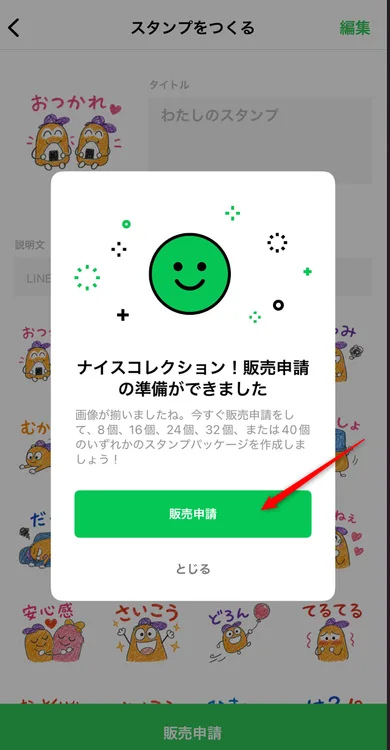
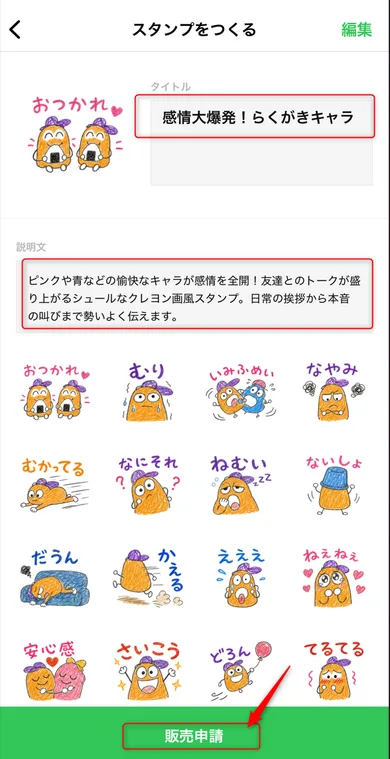
แอปเปิดขึ้นและแสดง "เยี่ยมมาก! พร้อมส่งเพื่อขายแล้ว" ใส่ชื่อและคำอธิบาย (คัดลอกจากตัวแก้ไข Stampo ได้เลย) แล้วแตะ "ส่งเพื่อขาย"
เลือกภาพหลักแล้วแตะ "ถัดไป"
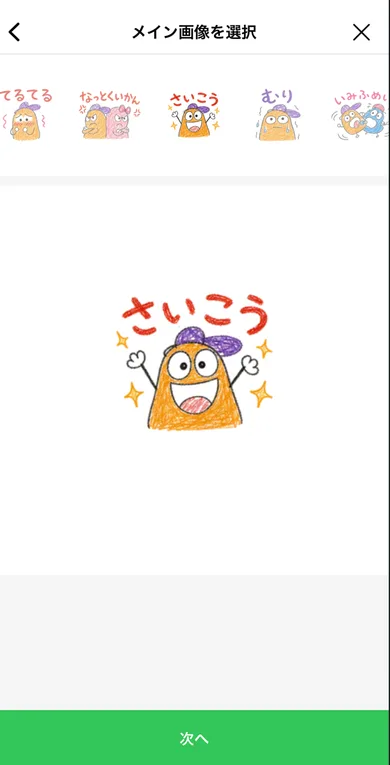
เลือกภาพหลักที่จะแสดงในร้าน เลือกสติกเกอร์ที่น่ารักหรือโดดเด่นที่สุด แล้วแตะ "ถัดไป"
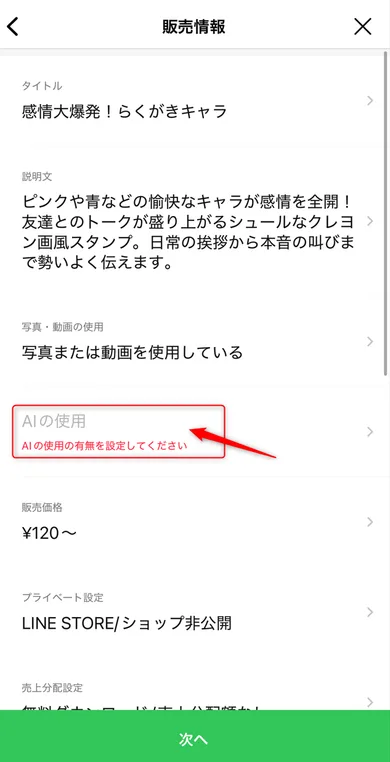
กรอกข้อมูลการขาย — ต้องตั้งค่า "ใช้ AI" ด้วย
ทำตามขั้นตอนเพื่อเลือกราคา (เริ่มต้น 120 LINE POINT) "แสดงใน LINE STORE / ร้าน" ค่าเริ่มต้นคือซ่อน — เปิดไว้ถ้าอยากให้สติกเกอร์ขึ้นในร้านต้องตั้งค่า "ใช้ AI" เป็น "ใช่"ถ้าส่งภาพที่สร้างด้วย AI โดยไม่ตั้งค่านี้ อาจถูกปฏิเสธในการตรวจสอบ
ตรวจสอบตัวอย่างแล้วแตะ "ถัดไป"
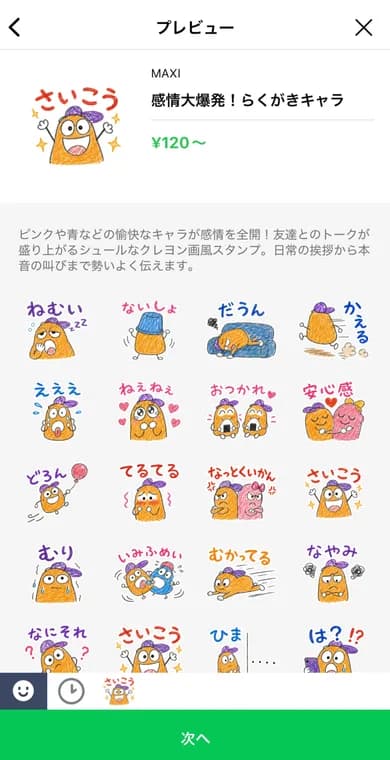
ตรวจสอบการจัดเรียงสติกเกอร์ขั้นสุดท้าย ถ้าโอเคก็แตะ "ถัดไป"
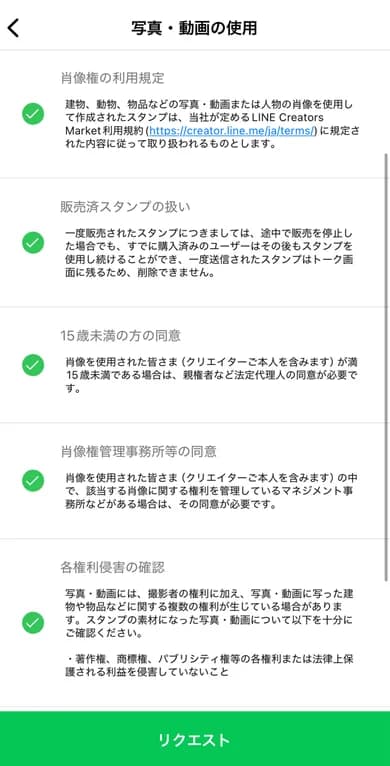
อ่านข้อกำหนดการใช้รูปภาพ/วิดีโอ → แตะ "ส่งคำขอ"
จะมีข้อกำหนดเกี่ยวกับสิทธิ์ภาพบุคคลและลิขสิทธิ์ปรากฏขึ้น อ่านแล้วแตะปุ่ม "ส่งคำขอ"
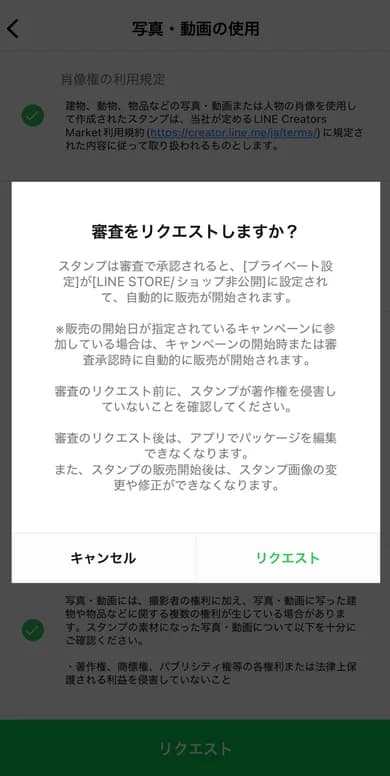
ส่งคำขอแล้ว! รอผลการตรวจสอบ
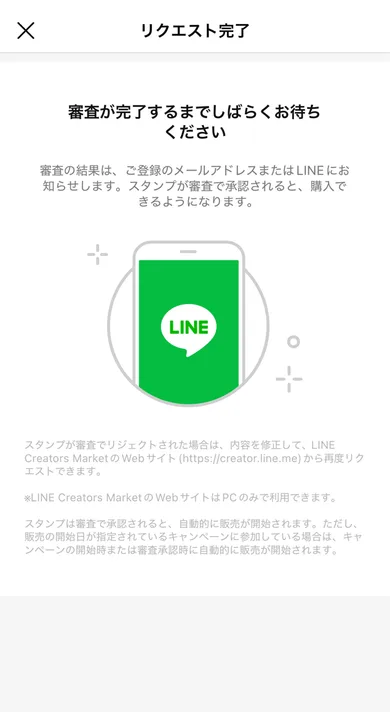
เมื่อหน้าจอ "ส่งคำขอเสร็จสมบูรณ์" ปรากฏขึ้น แสดงว่าการส่งเสร็จสิ้นแล้ว ผลการตรวจสอบจะแจ้งทางอีเมลหรือ LINE โดยทั่วไปใช้เวลาสองสามวันถึงประมาณหนึ่งสัปดาห์
หลังผ่านการตรวจสอบ
- ถ้าผ่าน สติกเกอร์จะเริ่มวางขายอัตโนมัติ (ซ่อนใน LINE STORE ถ้าตั้งเป็นส่วนตัว)
- ถ้าไม่ผ่าน จะได้รับแจ้งเหตุผล แก้ไขแล้วส่งใหม่ผ่าน LINE Creators Market (เว็บ) ได้เลย
- เมื่อวางขายแล้ว ทุกคนสามารถซื้อสติกเกอร์ของคุณใน LINE Sticker Shop ได้