LINE 貼圖背景怎麼變透明?白底原因與乾淨去背方法
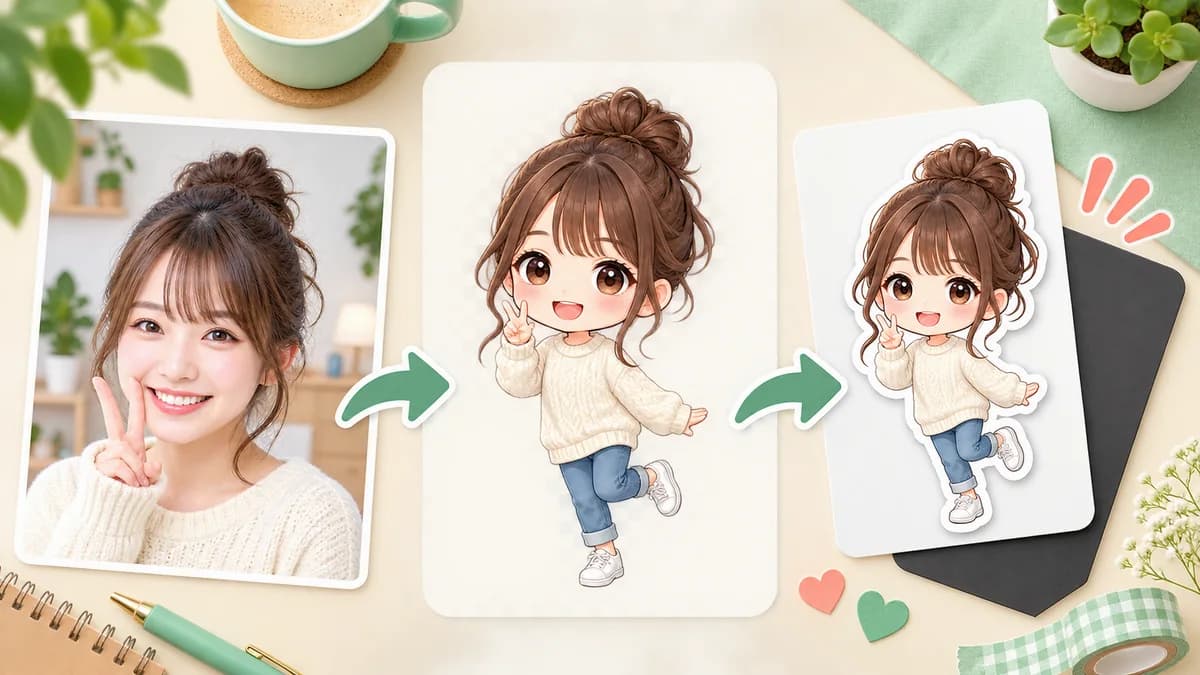
有些圖片在編輯器裡看起來已經去背,匯出後卻出現白色方框。關鍵是把透明區域、角色外框與預覽背景分開檢查。這三件事分清楚後,就能更容易製作適合 LINE 的透明 PNG 貼圖。
先記住這幾點
- 透明代表沒有 alpha 像素,不是把像素塗成白色。
- 在深色與淺色背景上各檢查一次邊緣。
- 以 LINE 對話中的小尺寸為準,讓角色保持容易辨認。
- 匯出 PNG 後再檢查實際檔案,不要只相信編輯器預覽。
透明背景和白色背景不是同一回事
透明像素沒有可見顏色;白色像素則確實帶有顏色,只是放在白色畫布上時看不出差異。如果去背工具把外部區域填成白色,LINE 就會把那片白色一起顯示成貼圖的一部分。
角色周圍的白色外框可以是刻意設計,讓貼圖在深色對話背景上更突出。真正的問題是誤加入的白色矩形或淡淡的白色光暈。請用棋盤格預覽和純色背景一起確認匯出的檔案。
為什麼透明背景最後會變白?
白底通常來自四個地方:原始照片本來就被壓平成白底、去背工具匯出成 JPEG、編輯器裡的白色圖層仍然可見,或是檢視器單純用白色表示透明。最後一種只影響預覽,前面三種會改變實際檔案。
- 原始圖片本身含有白色矩形背景。
- 匯出格式是 JPEG,或 PNG 沒有保留 alpha 通道。
- 匯出時仍開啟了背景圖層。
- 半透明邊緣像素在深色背景上形成淡色光暈。
五個步驟做出乾淨的去背
先選擇主體與背景顏色差異明顯的照片。先移除大面積背景,再放大檢查頭髮、耳朵、手指與腳掌周圍的邊緣。最後把結果放在深色和淺色背景上,因為兩種背景會顯示不同的問題。
- 選擇清楚、光線穩定且主體邊界明顯的照片。
- 先去除大塊背景,再修整細小空隙。
- 以 100% 顯示和 LINE 實際貼圖尺寸各檢查一次。
- 匯出成沒有白色背景圖層的透明 PNG。
- 用其他檢視器開啟匯出的檔案,放到彩色背景上測試。
頭髮和寵物毛髮:優先考慮小尺寸顯示
想保留每一根毛髮,反而可能讓邊緣變得雜亂並留下白邊。貼圖設計更需要穩定的輪廓與容易辨認的臉,而不是縮小後就消失的細節。保留明顯的毛束、耳朵、鬍鬚或尾巴形狀,其餘細節必要時可以簡化。
放大編輯適合找錯誤,但最後要在實際貼圖尺寸下做判斷。如果角色變得難以辨認,應該放大主體或簡化邊緣,而不是不斷加入細小的毛髮細節。
白色外框和安全留白要分開處理
白色外框可以讓角色在深色聊天背景上更清楚。它應該沿著角色輪廓,而外框之外仍要保持透明。不要把外框當成約 10px 的安全留白;留白是空的,外框則是設計的一部分。
請分別檢查角落、手、耳朵和文字。裁切太緊可能在縮放時切掉外框,畫布太大又會讓角色變得太小。理想結果是在不浪費畫布的情況下保留均勻的呼吸空間。
送交 LINE 前的透明度檢查
製作 ZIP 前,請在編輯器以外的檢視器開啟幾張匯出的 PNG。確認畫布尺寸、背景透明度、文字可讀性與邊緣是否出現白框。主圖與聊天分頁圖也要分開檢查,因為它們有不同的尺寸和顯示要求。
- 檔案是 PNG 且保留 alpha 通道。
- 沒有誤留白色矩形或其他彩色背景圖層。
- 角色與文字都在安全範圍內。
- 放在淺色或深色背景上都能讀懂。
- ZIP 只包含所選 LINE 格式需要的檔案。
不必把 40 張圖片全部逐張去背
少量貼圖可以手動去背,但重複四十次相同的清理工作很耗力。Stampo 可以從一張照片製作角色貼圖組,處理透明背景並匯出符合 LINE 規格的 ZIP。你仍然可以在瀏覽器編輯器裡檢查和修改文字、位置與個別圖片。
批次生成的重點不是跳過檢查,而是把檢查集中在需要的地方。先看整套的一致性,再打開少數需要細修邊緣或文字的圖片,就能兼顧效率與最後控制權。
常見問題
為什麼我的透明 PNG 看起來是白色?
可能是檢視器用白色表示透明,也可能檔案真的含有白色像素。把 PNG 放到彩色背景上,就能分辨兩種情況。
白色外框也要移除嗎?
不一定。如果它是設計的一部分可以保留,但外框以外的區域必須透明,也要確認外框沒有和文字或裁切邊緣黏在一起。
可以提交 JPEG 貼圖嗎?
LINE 貼圖通常需要符合透明度與尺寸要求的 PNG。上傳前請以當時的官方規格為準。