透過 LINE 貼圖製作工具 App 申請貼圖
附截圖的 iPhone 完整操作流程
從 Stampo 下載 ZIP
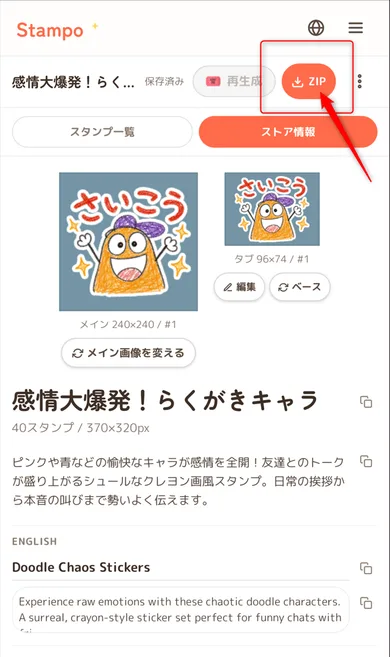
點選編輯器右上角的 ZIP 按鈕
完成貼圖編輯後,點選右上角的「ZIP」按鈕。
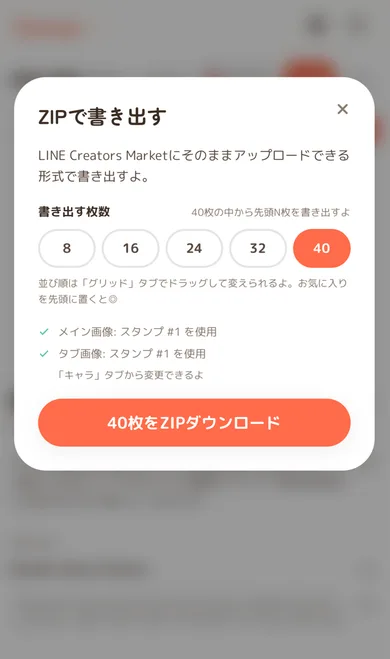
選擇張數後點選「下載 ZIP」
從 8/16/24/32/40 張中選擇,然後點選「下載 40 張 ZIP」。
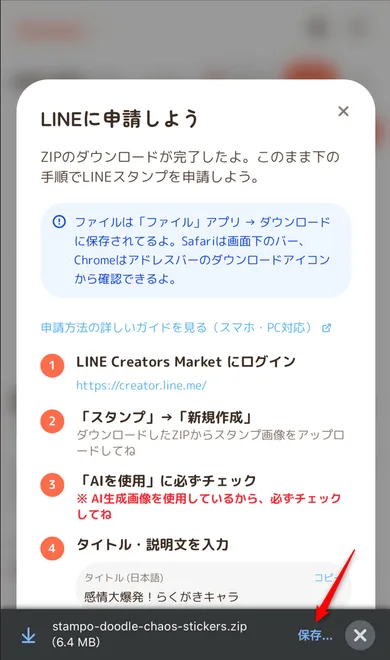
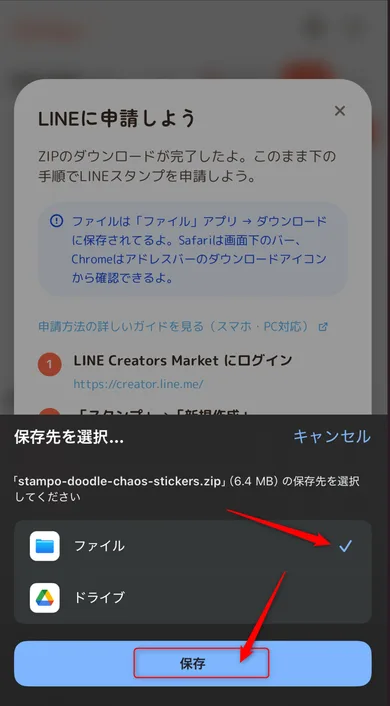
下載完成 → 儲存至「檔案」
下載完成後會顯示申請指南。 畫面下方出現儲存對話框時,選擇「檔案」並點選「儲存」。
在檔案 App 中解壓縮 ZIP
點選「在 App 中開啟」或開啟下載資料夾
畫面下方出現「下載完成」橫幅時,點選「在 App 中開啟」。 或從分享面板選擇「開啟下載資料夾」。
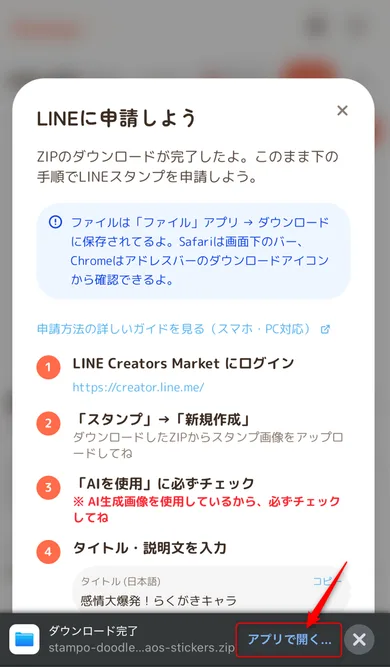
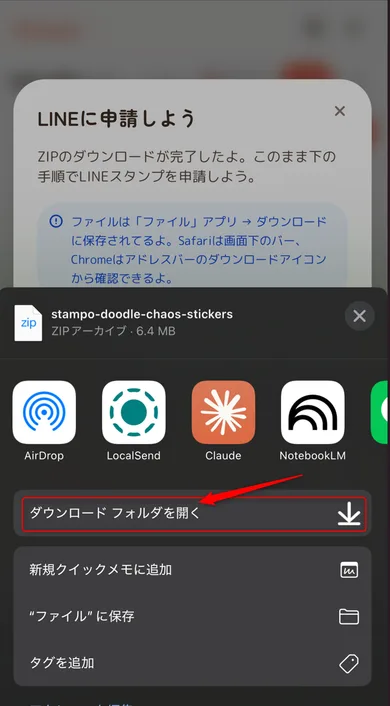
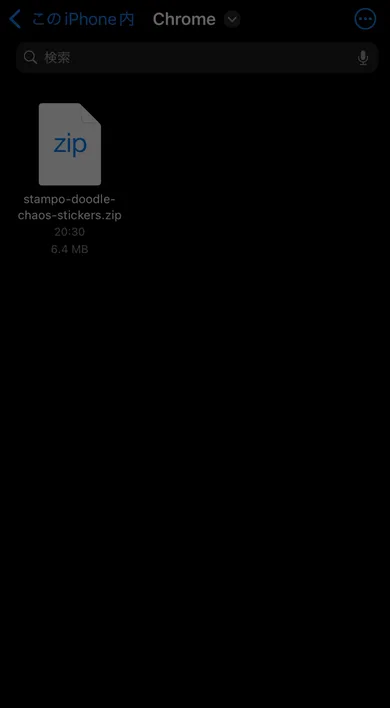
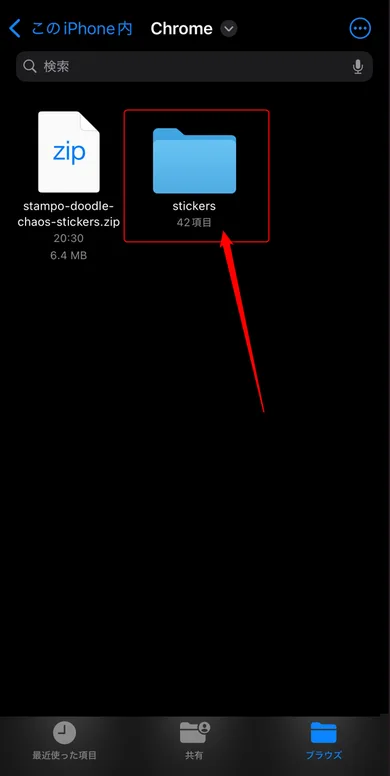
在檔案 App 中點選 ZIP 解壓縮
點選 ZIP 檔案,解壓縮後旁邊會出現「stickers」資料夾。
全選檔案並傳送至貼圖製作工具
開啟 stickers 資料夾,點選「⋯」→「選取」
點選 stickers 資料夾開啟。 點選右上角「⋯」按鈕,從選單中選擇「選取」。
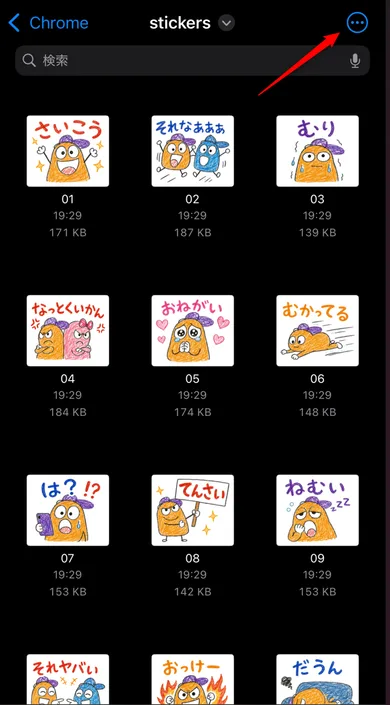
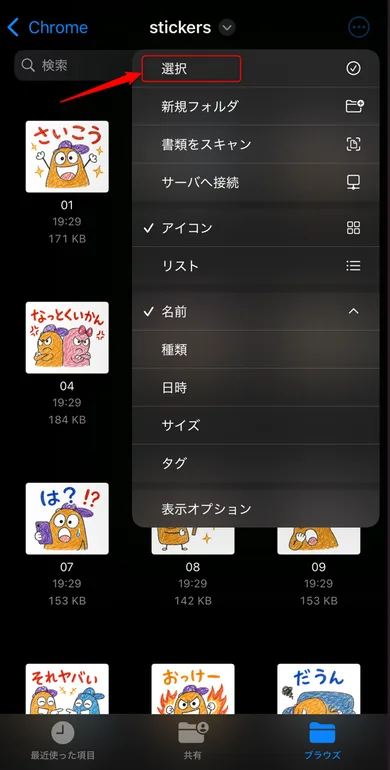
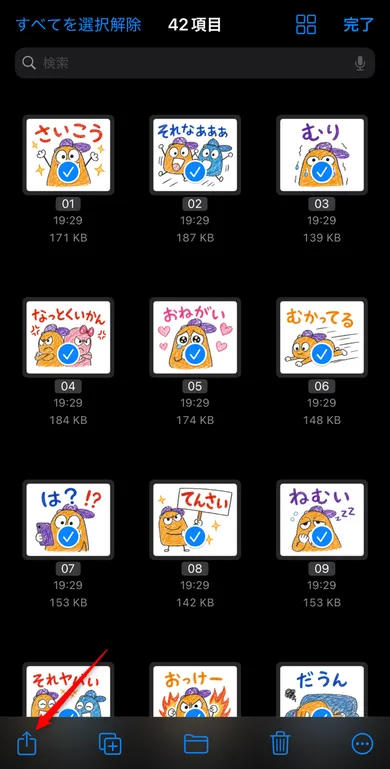
點選「全部選取」→ 全選 → 分享按鈕
進入選取模式後,點選右上角「全部選取」以選取所有檔案。 再點選畫面下方的分享按鈕(方形+箭頭圖示)。
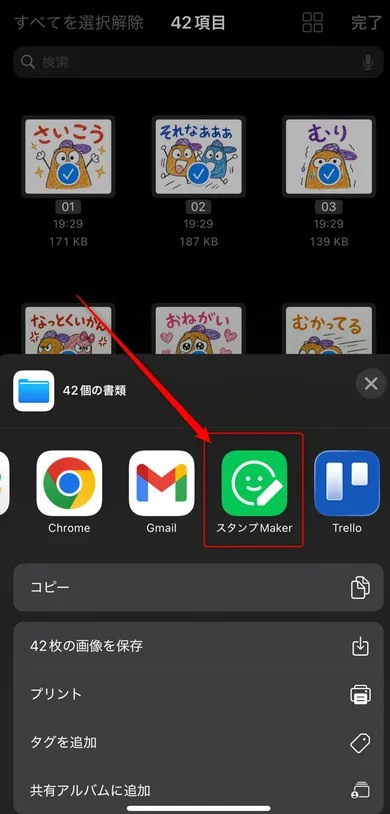
從分享面板選擇「貼圖製作工具」
分享面板開啟後,在 App 清單中點選「貼圖製作工具」。 若未顯示,請向左滑動尋找。
在貼圖製作工具 App 中申請
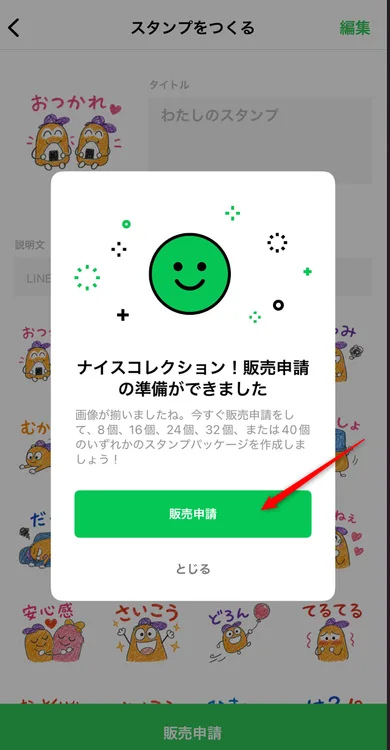
「準備好申請了!」→ 點選「申請販售」
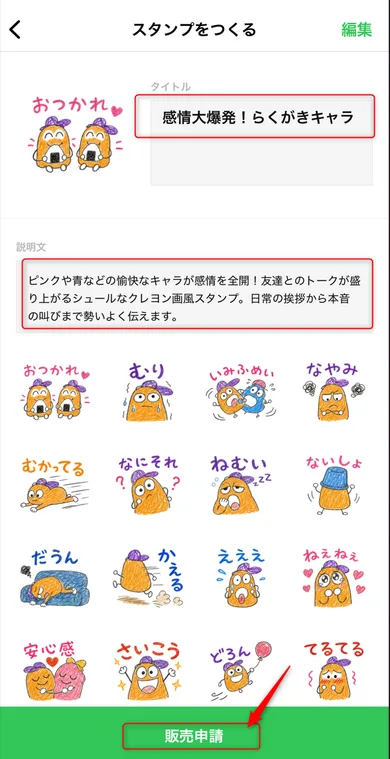
App 開啟後顯示「太棒了!已準備好申請販售」。 輸入標題和說明(可從 Stampo 編輯器複製),然後點選「申請販售」。
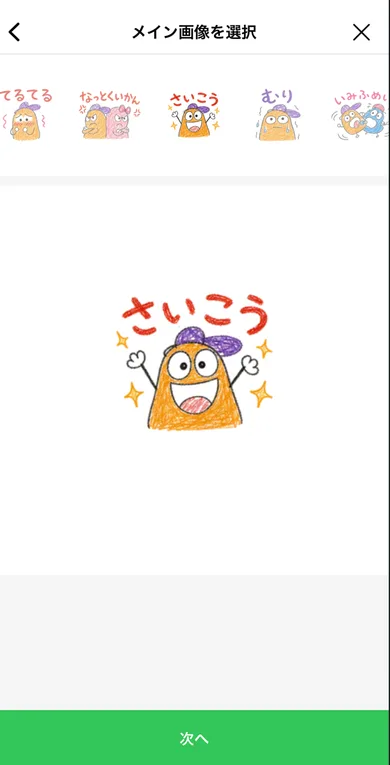
選擇主圖後點選「下一步」
從貼圖清單中選擇商店顯示的主圖。 挑一張最可愛或最吸睛的,再點選「下一步」。
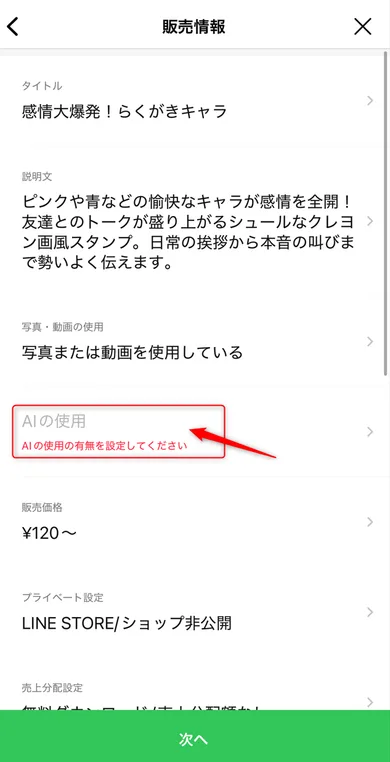
填寫販售資訊 — 務必設定「AI 使用」
依提示選擇價格(120 個 LINE POINT 起)。 「在 LINE STORE/商店公開」預設為不公開,想上架商店的話記得開啟。「AI 使用」必須設定為「有使用」。提交 AI 生成圖片時若未設定此項,可能會在審查中被拒絕。
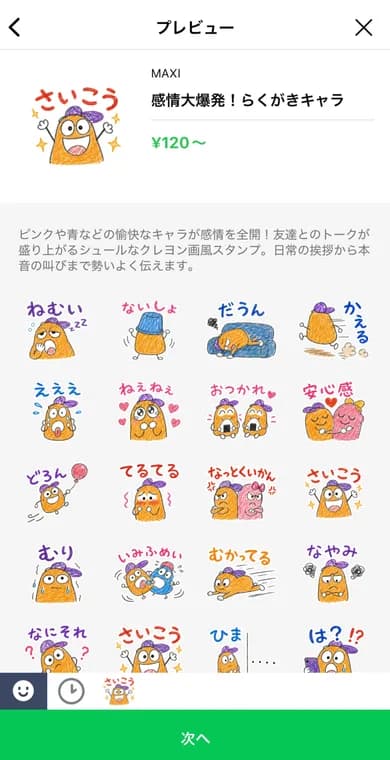
確認預覽後點選「下一步」
最終確認貼圖的排列方式,沒問題的話點選「下一步」。
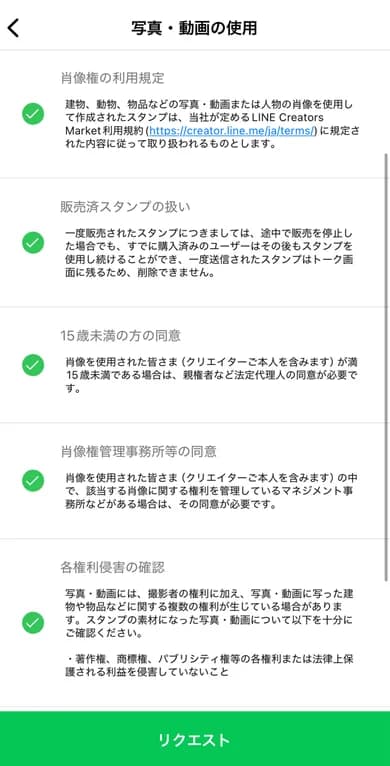
閱讀相片/影片使用條款 → 點選「申請」
畫面會顯示與肖像權及著作權相關的條款。 閱讀後點選「申請」按鈕。
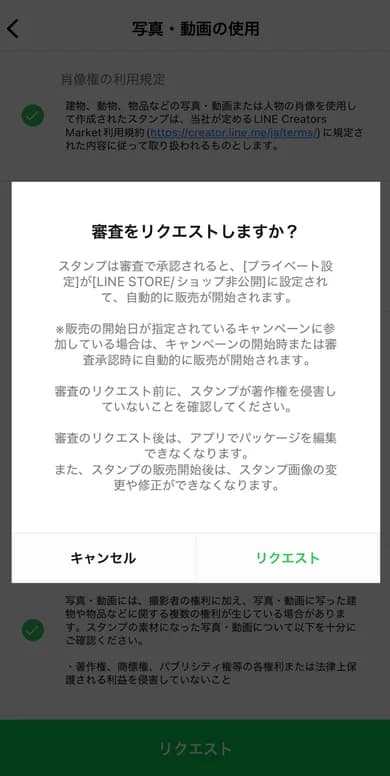
申請完成!等待審查結果
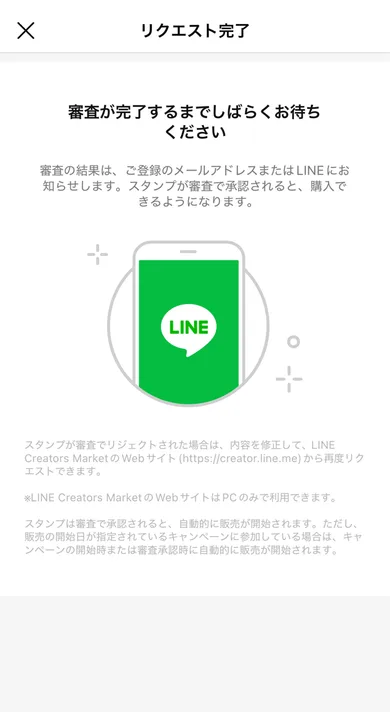
顯示「申請完成」畫面後,提交即告完成。 審查結果將透過電子郵件或 LINE 通知,通常需要幾天到一週左右。
審查通過後
- 通過後會自動開始販售(若設為不公開,LINE STORE 將不會顯示)
- 若被拒絕,系統會通知原因。修改後可透過 LINE Creators Market(網頁版)重新申請
- 開始販售後,任何人都能在 LINE 貼圖商店購買你的貼圖