作ったLINEスタンプを動かす方法|静止画からアニメーション化
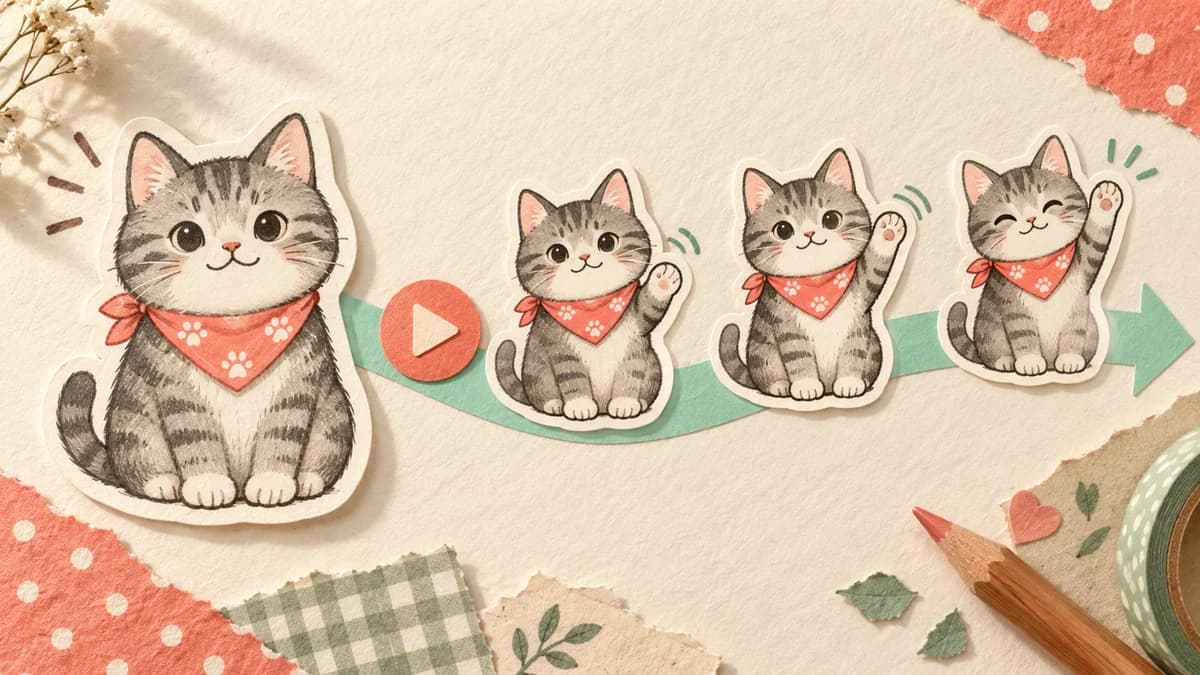
作成済みのLINEスタンプは、キャラクターの顔や色を保ったまま動かすことができます。 静止画を別のAIに1枚ずつ渡すと、耳の形や服の柄まで変わってしまうことがあります。 Stampoには、作成済みの通常スタンプセットを選び、保存済みの見た目を元画像としてアニメーション化する入口があります。 動きを足す前に「元の絵が完成しているか」を確認するのが近道です。
先に要点
- アニメスタンプ作成ページで「作成済みスタンプを動かす」を選びます。
- 表示対象はStampoの通常スタンププロジェクトです。
- 8・16・24個のセット数、完成用・予備用の枠、動きの方向を決め、生成前に各スタンプの動きを確認します。
- 元の通常スタンプは残ります。アニメーション生成後も、元画像と動きをエディタで確認してからZIPを書き出します。
静止画の「見た目」を先に仕上げる理由
既存スタンプからのアニメーション化では、元プロジェクトの保存済み編集状態を使います。 キャラクターの位置、縁取り、影、消しゴム、セリフなどを後から直すと、動きの元絵も変わります。 生成前に通常スタンプのエディタで誤字や切れた輪郭を直し、背景が透過されているか、セリフが小さすぎないかを見ておくのが近道です。
セリフの扱いはセットの作り方で変わります。画面に「セリフを外してアニメ化する」が表示される場合は選択できますが、 文字が画像に描き込み済みのセットでは、アニメーション化後も文字が表示されるという注意が出ます。 外せると思い込まず、表示された説明を読んでから決めてください。
Stampoで作成済みスタンプを動かす手順
ここからは現行の作成画面に合わせた流れです。ログイン後、アニメスタンプ作成ページを開きます。
- アニメーション作成の入口で「作成済みスタンプを動かす」を選ぶ。 一覧には、画像があり、通常スタンプとして保存されているStampoプロジェクトが表示されます。タイトル検索も使えます。
- セット数を8・16・24個から選ぶ。 画面には必要な本生成チケットと所持数が表示されます。選択だけでは生成されないので、内容とチケット数を確認します。
- 完成用の枠に入れる元スタンプを選ぶ。 予備用の枠も表示され、同じ元画像を複数の枠に使えます。元の通常スタンプ自体が上書きされるわけではありません。
- 必要ならセリフで絞り込む。 「すべて」「セリフあり」「セリフなし」のフィルターで候補を探せます。セリフの有無と、実際に画像へ描き込まれているかは別なので、プレビューも確認します。
- セット全体の動きの方向を選ぶ。 「おまかせ」「控えめで自然」「大きくコミカル」「エフェクト中心」「キャラ+エフェクト」から、スタンプの用途に合うものを選びます。
- 「動きを確認」で各案を読み、必要なら日本語で直す。 すべての枠を選んだ後、スタンプごとに動きの希望を確認できます。動きの案が決まってから、利用規約の確認と本生成へ進みます。
- 生成後にエディタで再生と書き出しを確認する。 フレーム、セリフ、透過、メイン画像とタブ画像を見て、問題がなければ申請用ZIPを書き出します。
スタンプが一覧に出ないときは、通常スタンプを先に作成・保存し、画像が1枚以上あるかを確認します。対象はスタンプタイプで、 編集中または完成済みとして保存されたプロジェクトです。
コピペできる動きの指示例
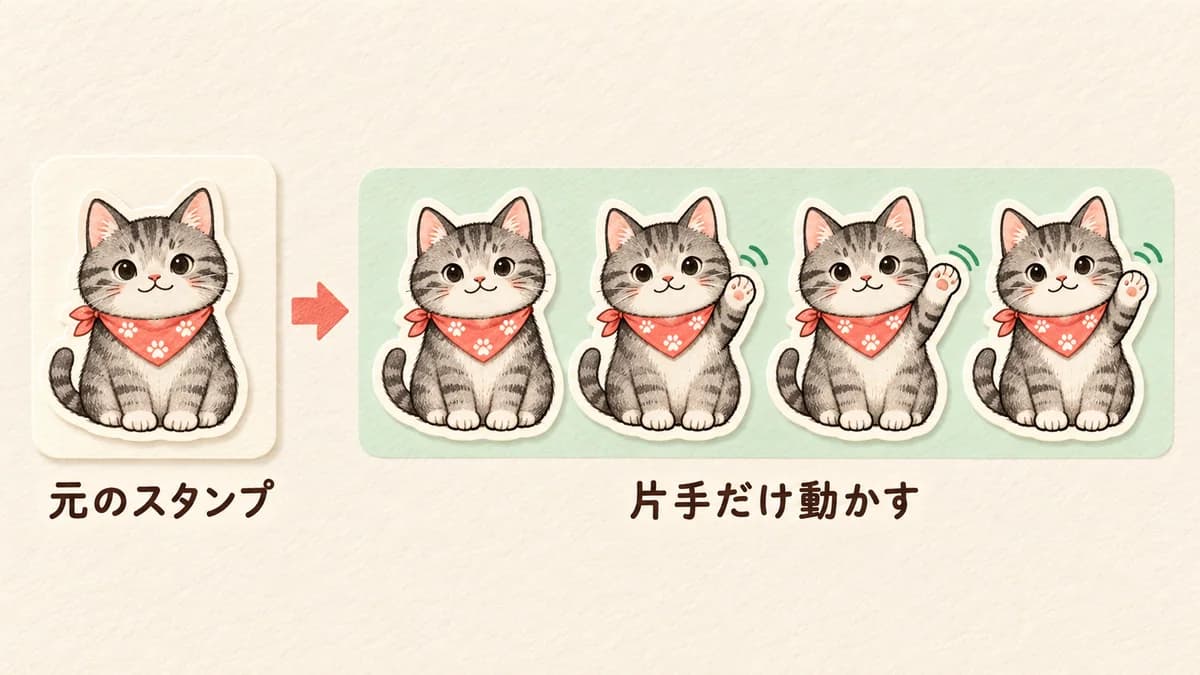
既存絵の魅力を残すコツは、動かす部位を一つに絞り、固定する部分をはっきり書くことです。 セリフの意味と動きを揃えると、動きが派手でなくても使いやすくなります。
コピペ用:あいさつ
元の猫の顔、体の位置、色、服の柄、セリフは保つ。体は安定させ、右前足だけをゆっくり左右に2回振る。カメラのズームと背景の動きは使わず、最後は最初のポーズへ戻る。セリフ「こんにちは」は全フレームで読めるよう固定する。コピペ用:おつかれさま
元のキャラクターデザインを変えず、上半身だけを小さく前後させて1回お辞儀する。耳としっぽは自然に少し遅れて揺れる。セリフと輪郭は固定し、動きの終わりは開始位置に戻す。広い背景エフェクトは入れない。反対に「全身を大きく跳ねさせて、背景も派手に変える」と書くと、見栄えは出ても元絵の安定感や文字の読みやすさを失いやすくなります。 最初は「右手だけ」「1回」「元の位置に戻る」のように短く指定し、プレビューで足りない部分だけを足すのが安全です。
LINE公式の規格に合わせて見るポイント
2026年9月14日に確認したLINE公式のアニメーションスタンプ制作ガイドラインでは、アニメーション画像は8・16・24個、1個あたり横320px・縦270px以内で一辺270px以上、5〜20フレーム、 最大再生時間4秒、ループ1〜4回(ループ込みの合計4秒以内)、1個1MB以下とされています。透過背景、RGB、全フレームのサイズ統一も必要です。 Stampoの書き出し後も、ZIPに入れる前のプレビューでこれらを意識します。
1フレーム目はショップや再生していない画面で静止画として表示されるため、セリフと感情が最初から分かる絵にします。 詳細ガイドラインでは、広い範囲の細かな光や動く背景は容量オーバーになりやすく、色数を抑えたり同じフレームを使い回したりする設計は容量を抑えやすいと説明されています。 これは「動きを小さくする」という意味ではなく、伝えたい部位へ情報を集中させるということです。
「気づかい」の言葉は動きと相性がいい
LINE Creators Market公式noteが2026年9月16日〜10月31日の企画として告知している「使いやすい!気づかいスタンプ・絵文字特集」では、気づかい表現の例として「無理しないでね」「助かります」などが挙げられています。 既存スタンプのセリフを見直すなら、「無理しないでね」には手をそっと差し出す動き、「助かります」には小さなお辞儀を合わせると、意味が読み取りやすくなります。 この特集の審査受付期限は2026年10月7日です。新たな企画に参加する場合は、公式告知で受付期間と対象条件を確認してください。
うまくいかないときの対処
| 状態 | 対処 |
|---|---|
| 動かしたいプロジェクトがない | 通常スタンプをStampoで作成・保存し、画像があることを確認してから入口へ戻る |
| 候補の数が合わない | 8・16・24個のセット数を見直し、完成用の枠をすべて選ぶ。予備用の枠を完成数と混同しない |
| 動きが弱く見える | 動かす部位、回数、速さを具体化し、「大きくコミカル」など別の方向も比較する |
| 顔や文字が崩れる | 顔・セリフ・体の位置を固定する指示に変え、文字は固定する設定を選ぶ。元の静止画の誤字も先に直す |
| 生成後に気になる枠がある | 元のアニメを確認してから、画面に表示される再生成・予備の案内を使う。必要なチケットや条件はその都度確認する |
生成に失敗した場合や一部だけ完成した場合は、画面の保存状況を確認します。 再生成やチケットの扱いは状態によって異なるので、表示された修正案内に沿って進めてください。
書き出しから申請まで
エディタで動きを確認したら、メイン画像とタブ画像を選び、申請用のZIPを書き出します。 LINE Creators Marketの公式の利用方法に沿って、クリエイター登録、タイトル・説明文と画像の登録、審査リクエスト、承認後のリリースを自分で行ってください。 Stampoは申請を代行せず、審査の承認を保証しません。
申請前は、フレーム配置の詳細ガイドラインとスタンプ審査ガイドラインを見ながら、1フレーム目の意味、文字の誤り、視認性、権利関係をチェックします。元の作品に第三者の写真やロゴが含まれていないかも確認が必要です。
よくある質問
Q. 他のアプリで作ったスタンプ画像も動かせますか?
この入口で選べるのは、Stampoで作成した通常スタンププロジェクトです。他のアプリの画像ファイルを直接選ぶ入口ではありません。
Q. 元の通常スタンプは消えますか?
消えません。元の通常スタンプを残したまま、アニメーション用のプロジェクトを作る流れです。生成後は元画像とアニメーションの両方を見比べてから書き出せます。
Q. セリフを消して動かせますか?
セットの文字の作り方によります。画面にセリフを外す選択が表示される場合は使えますが、画像へ描き込み済みの文字はアニメーション化後も残ることがあります。生成前の注意書きとプレビューを優先してください。
Q. アニメ化は無料でできますか?
本生成にはセット数に応じた本生成チケットが必要です。必要数、所持数、追加購入の案内は作成画面に表示されるため、内容を確認してから進めてください。
元の一枚を守ると、動きはもっと映える
既存スタンプのアニメ化で最初に決めるのは、派手な演出ではなく「この絵のどこを残すか」です。 顔・色・セリフを固定し、手や耳など一部分だけを動かす。最後に元のポーズへ戻す。 その設計なら、静止画で好きになったキャラクターの印象を保ったまま、会話に合う反応を足せます。 まずは完成済みのStampoプロジェクトを一つ選び、各枠の動きの説明を見ながら、小さな動きのセットを組んでみてください。
参考にした公式情報
仕様と審査条件は2026年9月14日に確認しました。提出前は、アニメーションスタンプ制作ガイドライン、詳細ガイドライン、スタンプ審査ガイドラインを確認してください。企画の例はLINE Creators Market公式noteの2026年8月告知を参照しています。